Therameo Schritt für Schritt
Diese Anleitung führt einmal durch den gesamten Ablauf — von der neuen Patientenakte über das Diktat bis zum freigegebenen Dokument. Jeder Schritt zeigt, wie er gedacht ist und welche Möglichkeiten Sie dort haben. Alle Bildschirme stammen aus der App, befüllt mit erfundenen Beispieldaten.
Die Übersicht
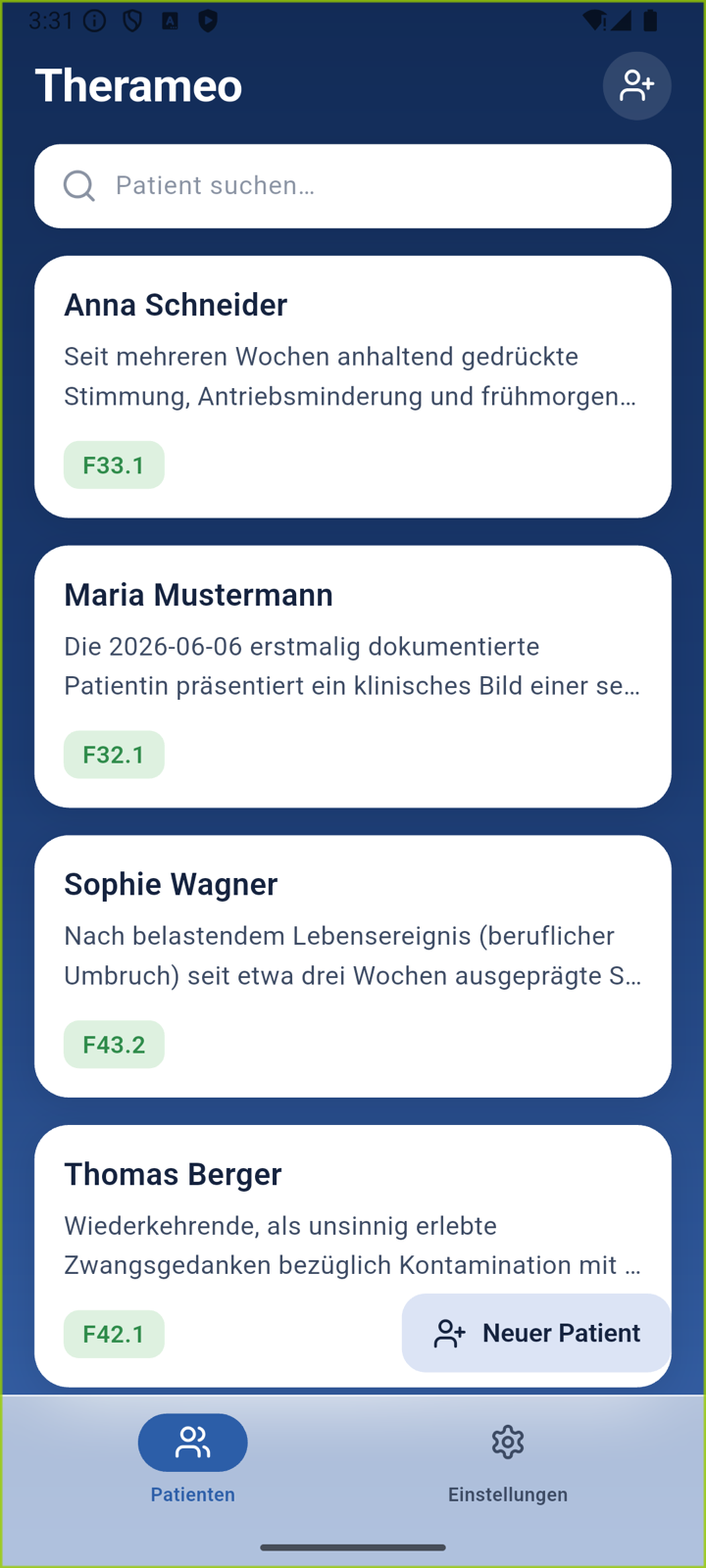
Nach der Anmeldung landen Sie auf Ihrer Patientenliste. Beim allerersten Start ist sie noch leer — es sind noch keine Patient*innen angelegt. Mit „Neuer Patient" legen Sie die erste Akte an.
Sobald Akten vorhanden sind, zeigt jede Karte den Namen, eine kurze Zusammenfassung der letzten Sitzung und die bestätigten ICD-10-Codes — so wie in dieser Ansicht. Über das Suchfeld finden Sie eine Akte sofort wieder.
In der Testphase arbeiten Sie ausschließlich mit erfundenen Beispieldaten. Die hier gezeigten Namen wie „Maria Mustermann" sind frei erfunden. Mehr dazu unter Erste Schritte.
In zehn Schritten zum geprüften Dokument
Der rote Faden ist immer gleich: diktieren, prüfen, freigeben. Jeder Schritt erzeugt ein greifbares Zwischenergebnis, das Sie ansehen, korrigieren oder verwerfen können — nichts läuft unbeobachtet weiter.
Patient*in anlegen
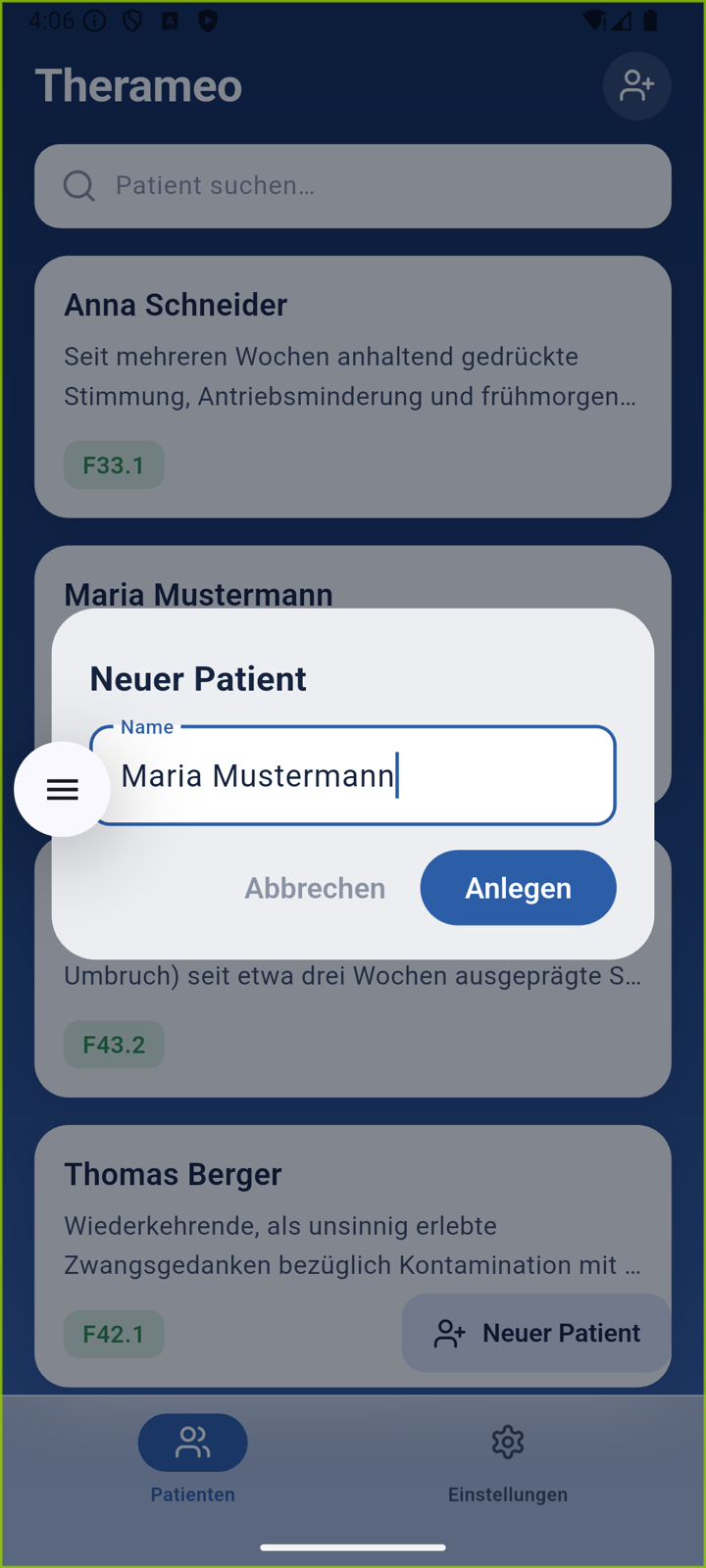
Tippen Sie in der Patientenliste auf „Neuer Patient", geben Sie einen Namen ein und bestätigen Sie mit „Anlegen". Die Akte erscheint sofort in der Liste.
In der Testphase verwenden Sie ausschließlich erfundene Namen und erdachte Fälle — reale Patientendaten sind hier noch nicht vorgesehen.
Was Sie hier tun können
- Frei wählbarer Name (Beispieldaten in der Testphase)
- Anlegen oder Abbrechen
Neue Patientenakte anlegen Sitzung starten & diktieren
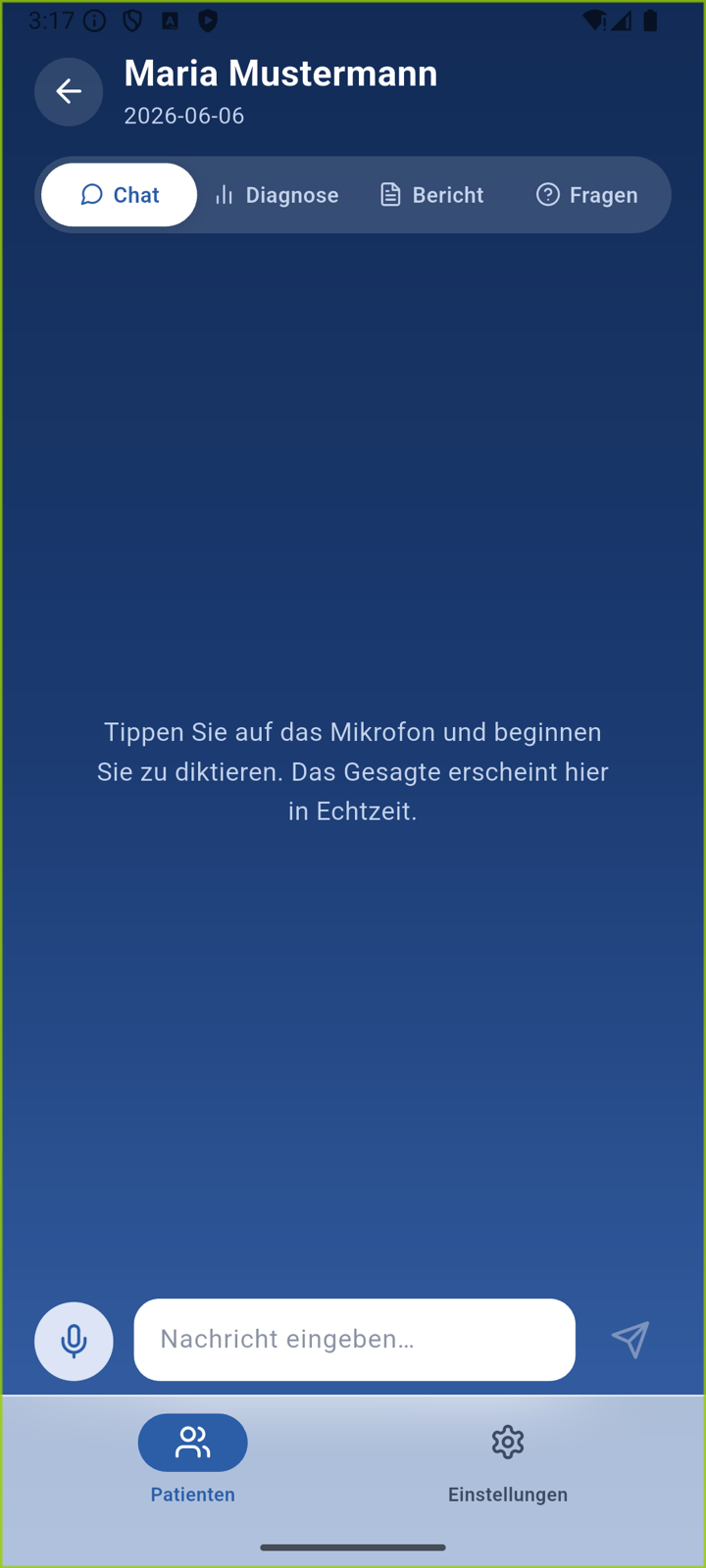
Öffnen Sie die Akte und tippen Sie auf „Neue Sitzung starten". Tippen Sie dann auf das Mikrofon und diktieren Sie frei — das Gesagte wird in Text überführt.
Die Spracherkennung (Whisper) läuft auf europäischer Infrastruktur in Paris. Sie können statt zu diktieren auch direkt in das Textfeld schreiben.
Was Sie hier tun können
- Per Mikrofon diktieren oder Text eintippen
- Die Aufnahme bleibt auf dem Gerät, bis Sie sie senden
Die leere Sitzung mit Diktierfunktion Erfassung & Rückfragen
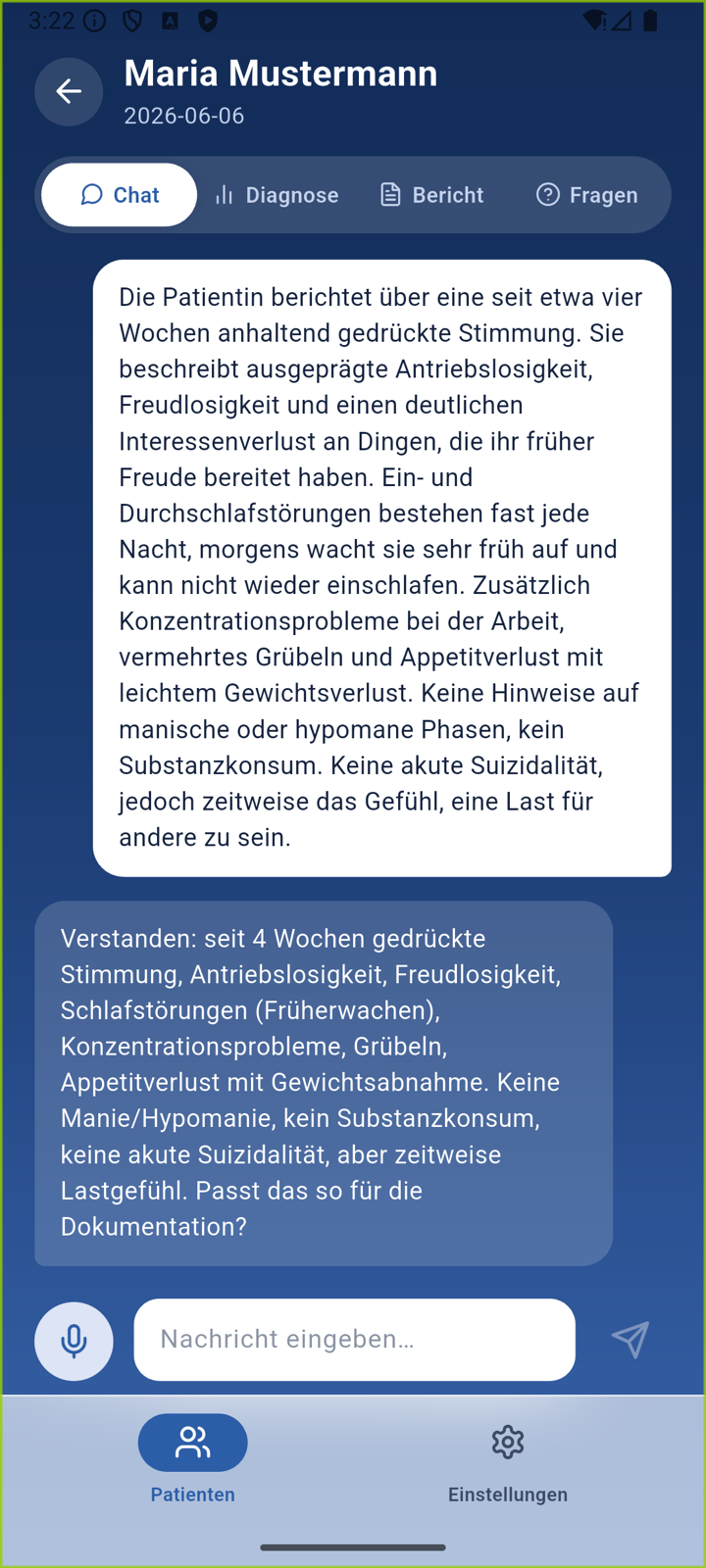
Ihr Diktat erscheint im Gesprächsverlauf. Therameo fasst zusammen, was es erfasst hat, und fragt gezielt nach, wenn etwas fehlt — etwa zum Therapieansatz.
So stellen Sie sicher, dass die Grundlage für den Bericht stimmt, bevor strukturiert wird.
Was Sie hier tun können
- Angaben ergänzen oder korrigieren
- Rückfragen der App im Verlauf beantworten
Diktat und strukturierte Erfassung Strukturierten Bericht erzeugen
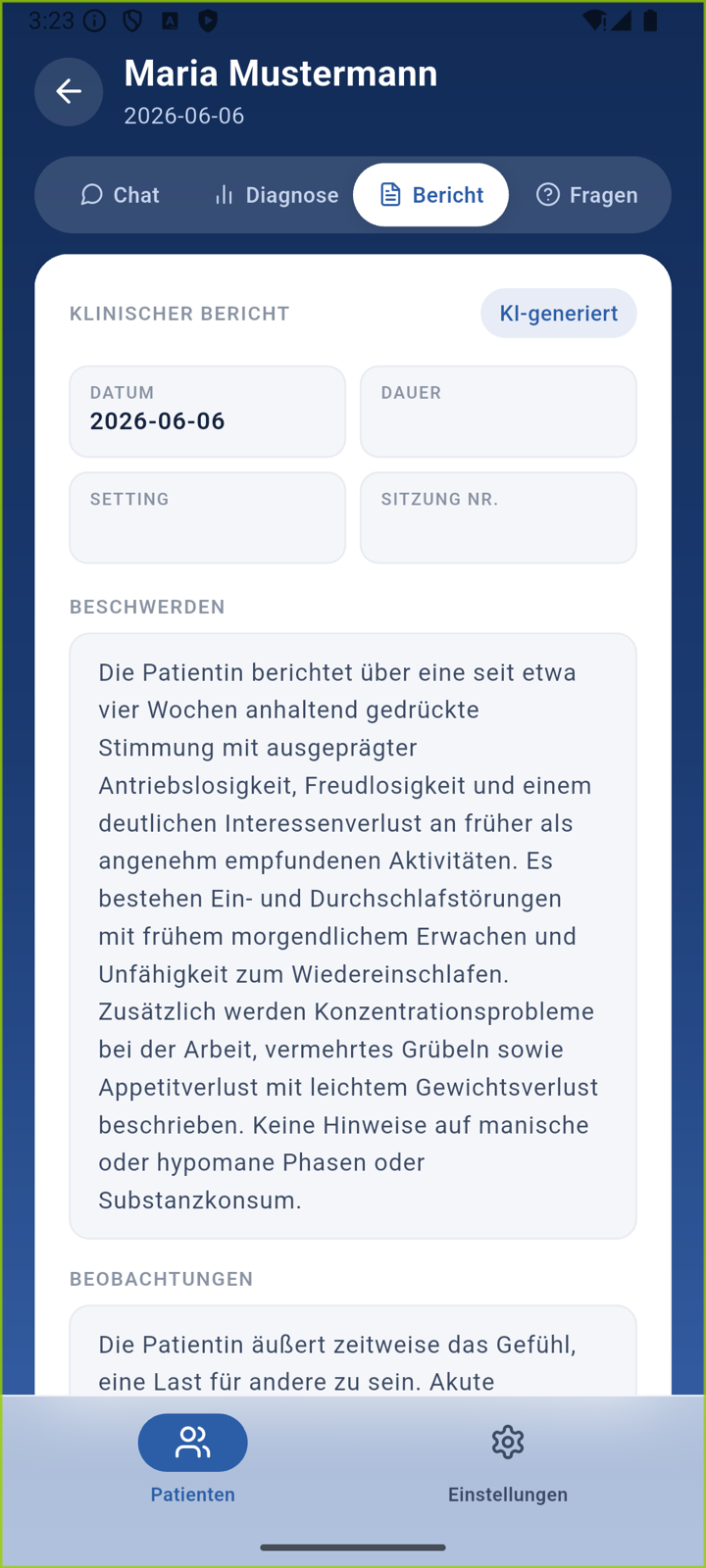
Im Reiter „Bericht" erstellen Sie aus dem Sitzungsverlauf einen gegliederten klinischen Bericht: Beschwerden, Beobachtungen, Interventionen, Verlauf und Folgemaßnahmen.
Der Entwurf ist klar als „KI-generiert" gekennzeichnet. Jedes Feld — auch Datum, Dauer und Setting — können Sie direkt bearbeiten.
Was Sie hier tun können
- Alle Abschnitte und Metadaten frei bearbeiten
- Zwischenstand speichern
Der gegliederte, bearbeitbare Bericht ICD-10-Einschätzung ansehen
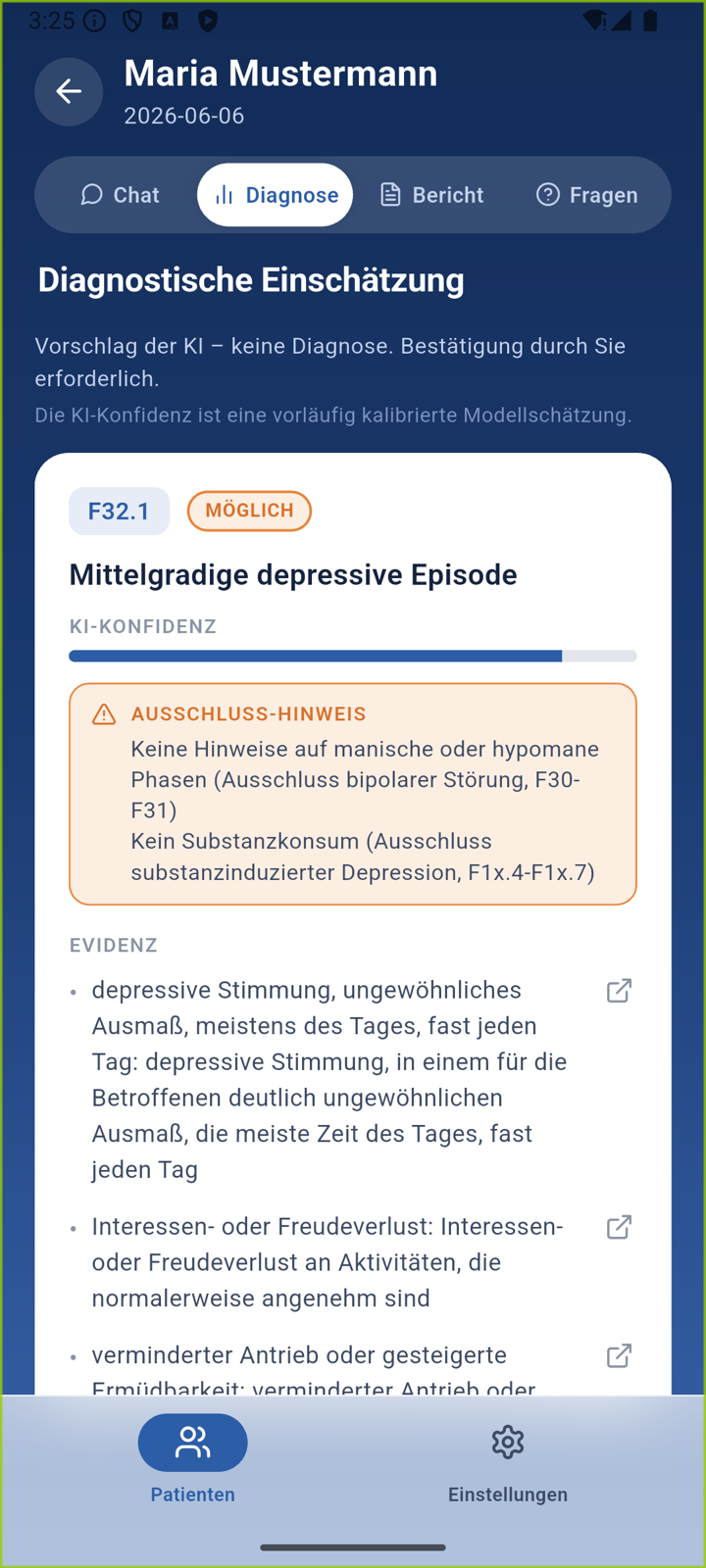
Im Reiter „Diagnose" berechnen Sie eine sortierte Liste plausibler F-Codes. Pro Vorschlag sehen Sie eine kalibrierte Konfidenz, eine Einordnung (etwa „möglich") und Ausschlusshinweise — etwa zum Ausschluss einer bipolaren oder substanzbedingten Störung.
Der Hinweis ist deutlich gekennzeichnet: „Vorschlag der KI – keine Diagnose. Bestätigung durch Sie erforderlich."
Was Sie hier tun können
- Belege je Kriterium aufklappen
- Die Einschätzung informiert — entscheiden tun Sie
F-Code-Vorschläge mit Konfidenz und Ausschlüssen Belege prüfen
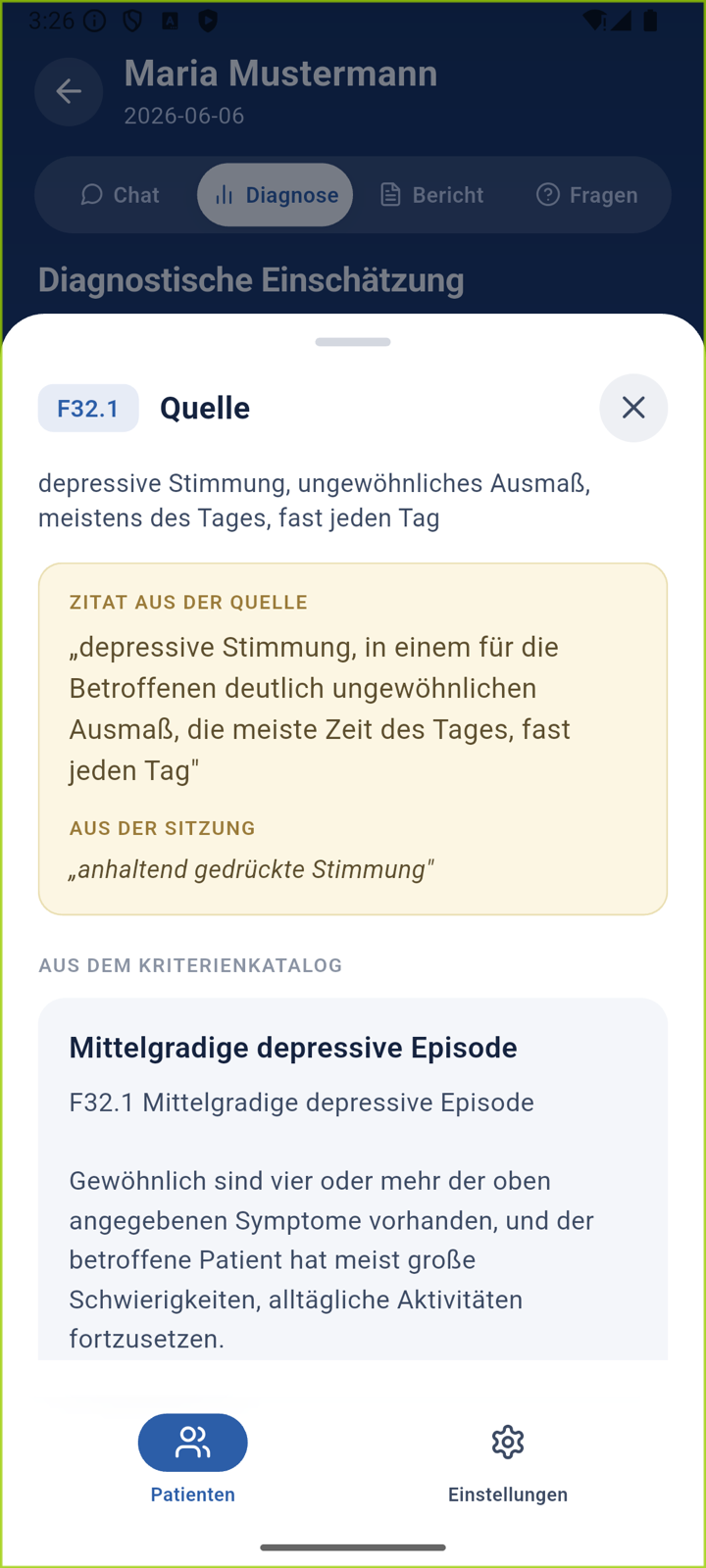
Zu jedem Punkt der Evidenzliste öffnen Sie über „Quelle anzeigen" den Beleg: das erfüllte Kriterium, das wörtliche Zitat aus der Leitlinie (ICD-10-GM, DGPPN-S3) und die passende Stelle aus Ihrem Sitzungstext.
Erfundene Quellenangaben werden automatisch geprüft und entfernt, bevor der Entwurf bei Ihnen ankommt.
Was Sie hier tun können
- Kriterium, Leitlinien-Zitat und Sitzungszitat nebeneinander prüfen
- Jede Aussage bis zur Quelle zurückverfolgen
Jeder Vorschlag ist belegt Arbeitsdiagnosen festlegen
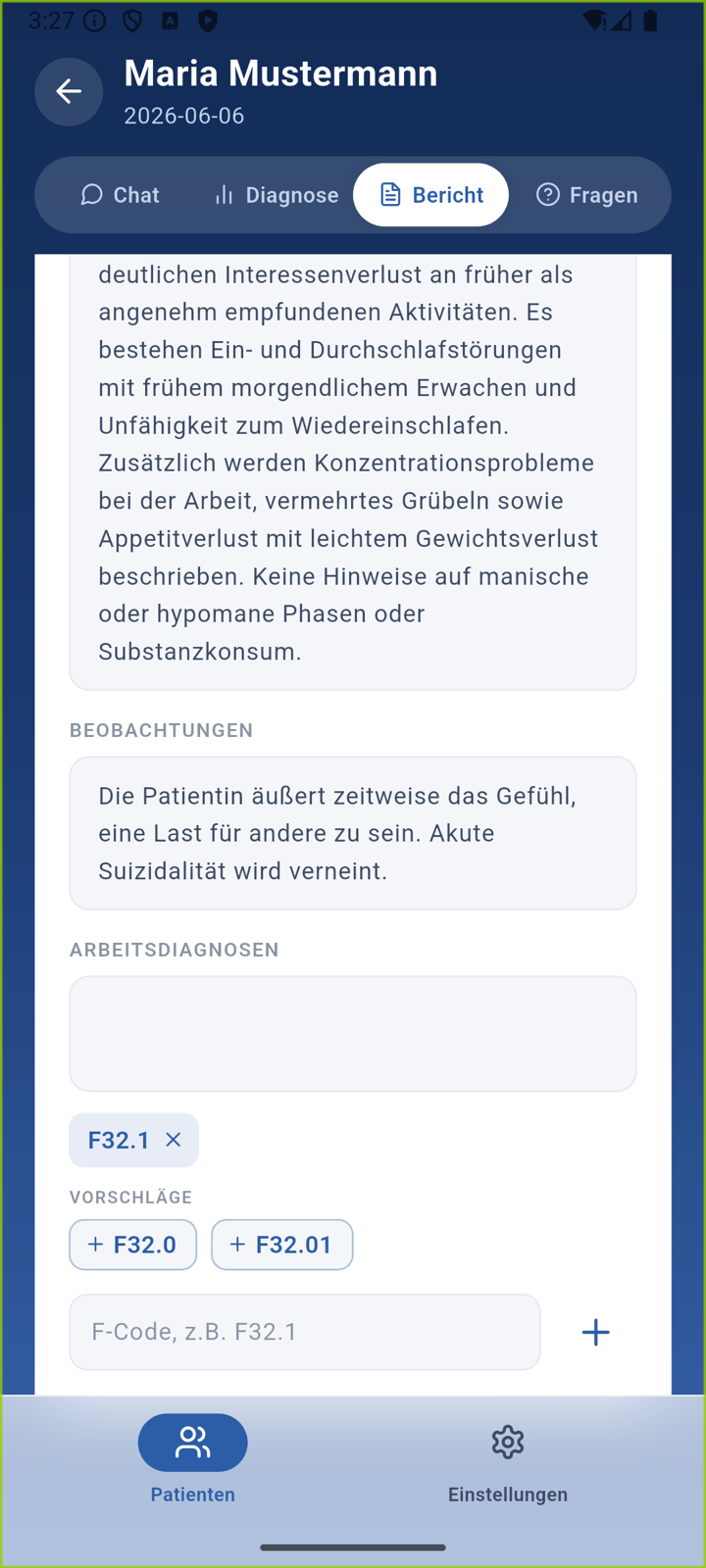
Im Abschnitt „Arbeitsdiagnosen" übernehmen Sie vorgeschlagene F-Codes mit einem Tippen, fügen eigene hinzu oder entfernen sie wieder.
Diese Auswahl wird bei der Freigabe zur bestätigten Diagnose und erscheint anschließend als grüner Code auf der Patientenkarte.
Was Sie hier tun können
- Vorschläge übernehmen, ergänzen oder entfernen
- F-Code auch manuell eingeben
Arbeitsdiagnosen übernehmen und anpassen Prüfen & freigeben
Über „Bericht prüfen & freigeben" gelangen Sie zur Schlussprüfung: das Protokoll in lesbarer Form, der Status „Zur Prüfung" und ein deutlicher Hinweis — „Sie sind die letzte Instanz."
Erst mit „Freigeben & erstellen" wird das Dokument erzeugt; der Status wechselt anschließend auf „Freigegeben". Sie können vorher jederzeit „Bearbeiten".
Was Sie hier tun können
- Vor der Freigabe nochmals bearbeiten
- Erst nach Ihrer Freigabe entsteht das Dokument
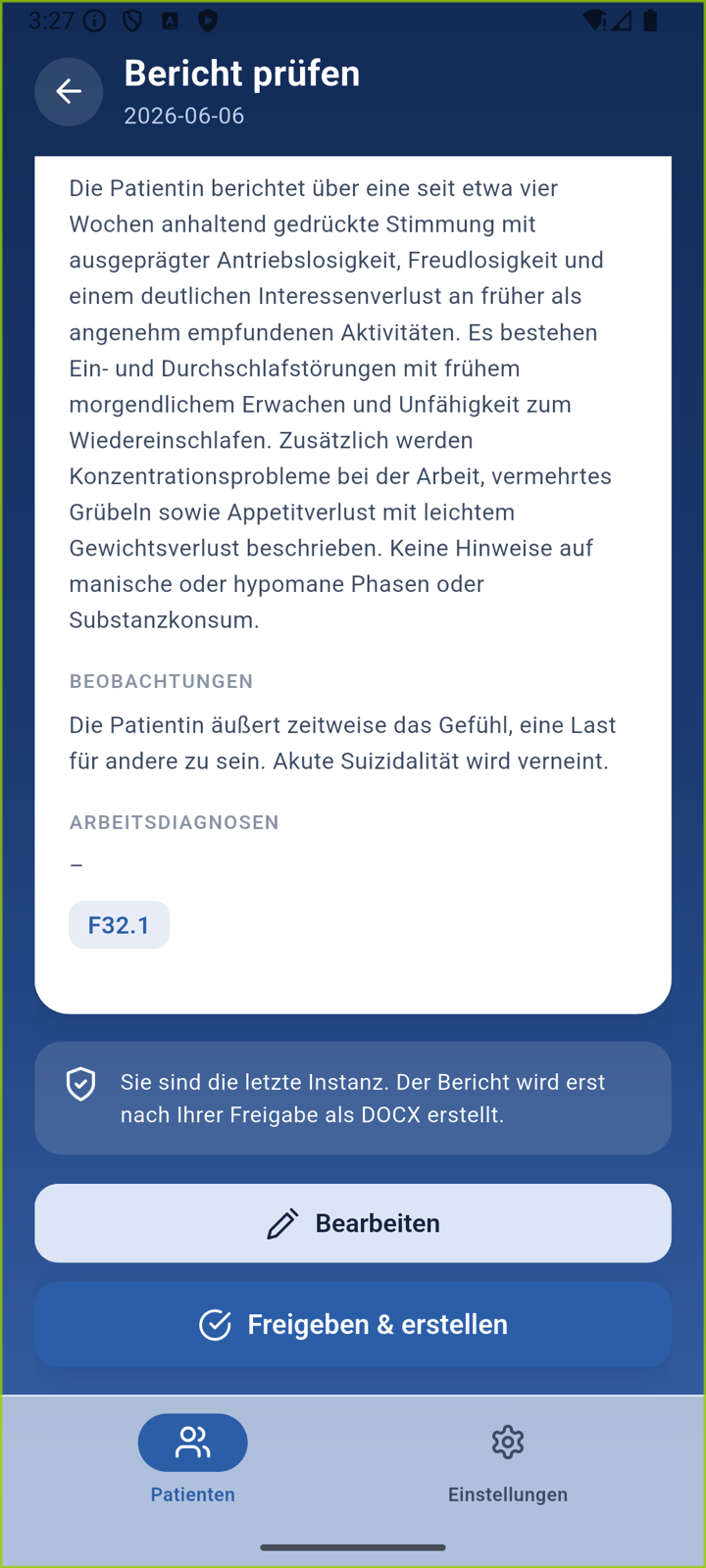
Die Freigabe liegt bei Ihnen Exportieren
Den freigegebenen Bericht exportieren Sie als Word-Dokument (DOCX) zum Weiterbearbeiten und als PDF zum Archivieren.
Über das Teilen-Menü Ihres Geräts legen Sie die Datei dort ab, wo Sie möchten — etwa in Ihrer Praxis-Cloud (z. B. OneDrive oder Google Drive). Die Datei verlässt das Gerät nur, wenn Sie sie aktiv teilen.
Was Sie hier tun können
- Als DOCX und als PDF exportieren
- Über das Teilen-Menü in die eigene Ablage übernehmen
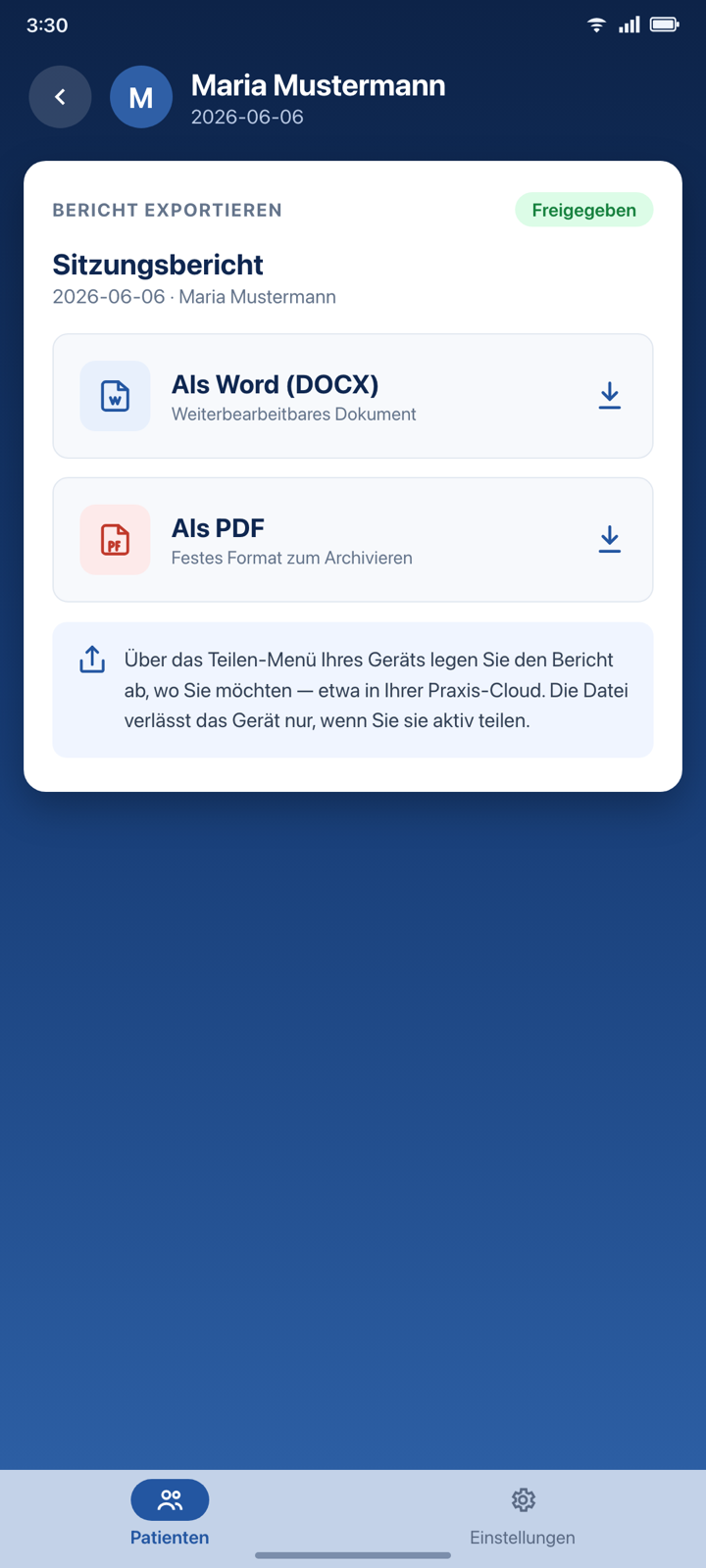
Gestaltete Vorschau der Exportansicht Klärungsfragen für die nächste Sitzung
Zum Abschluss leitet Therameo im Reiter „Fragen" aus den vermuteten F-Codes gezielte Klärungsfragen ab — gruppiert nach Verdachtsdiagnose und jeweils mit einer kurzen Begründung, auf welches diagnostische Kriterium die Frage zielt.
Sie blicken damit bereits auf die Folgesitzung voraus: Die Fragen sind als Gesprächsanstoß gedacht, um eine Diagnose-Hypothese gezielt zu erhärten oder zu verwerfen. Ob, wann und wie Sie sie stellen, entscheiden Sie.
Was Sie hier tun können
- Vorgeschlagene Fragen je Verdachtsdiagnose durchsehen
- Die Begründung zu jeder Frage als Entscheidungshilfe nutzen
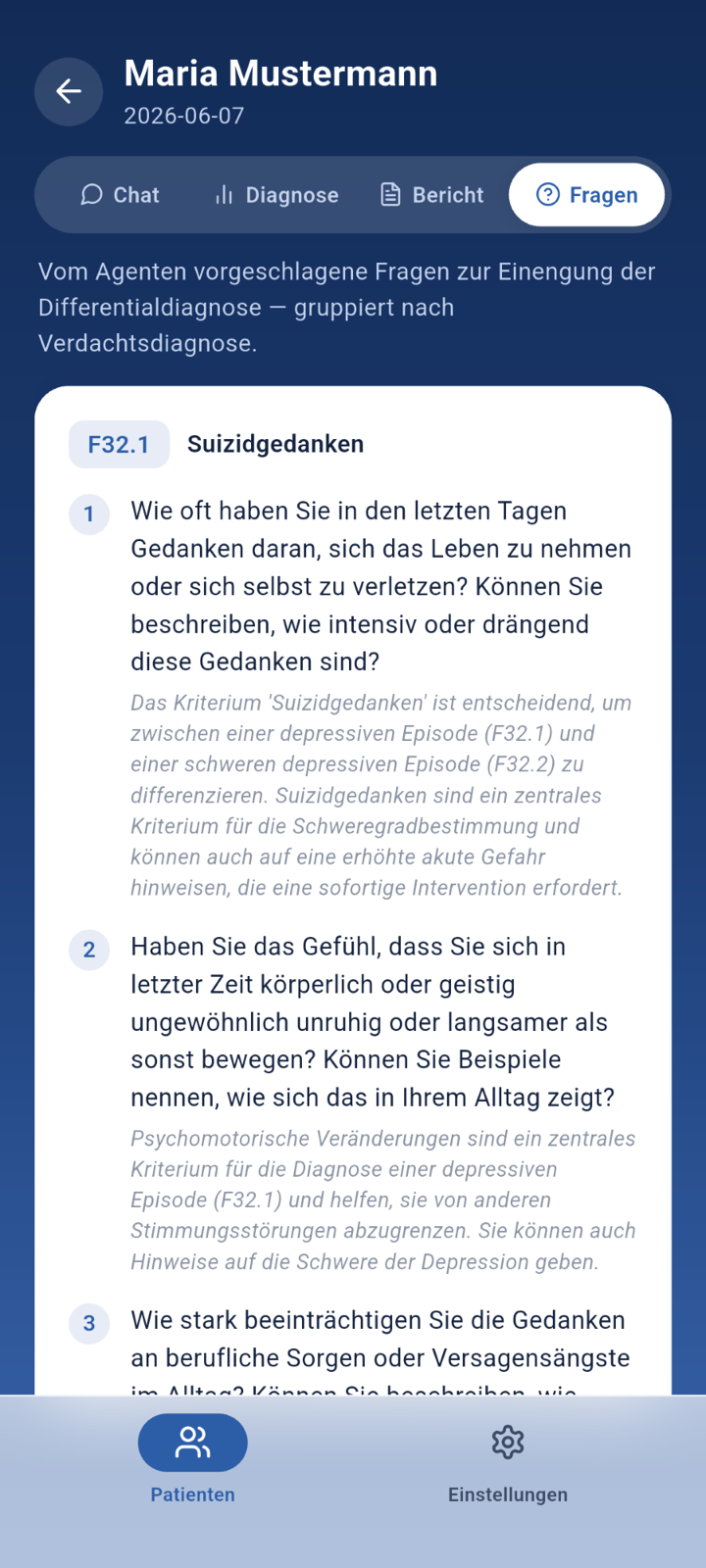
Aus den Verdachtsdiagnosen abgeleitete Klärungsfragen
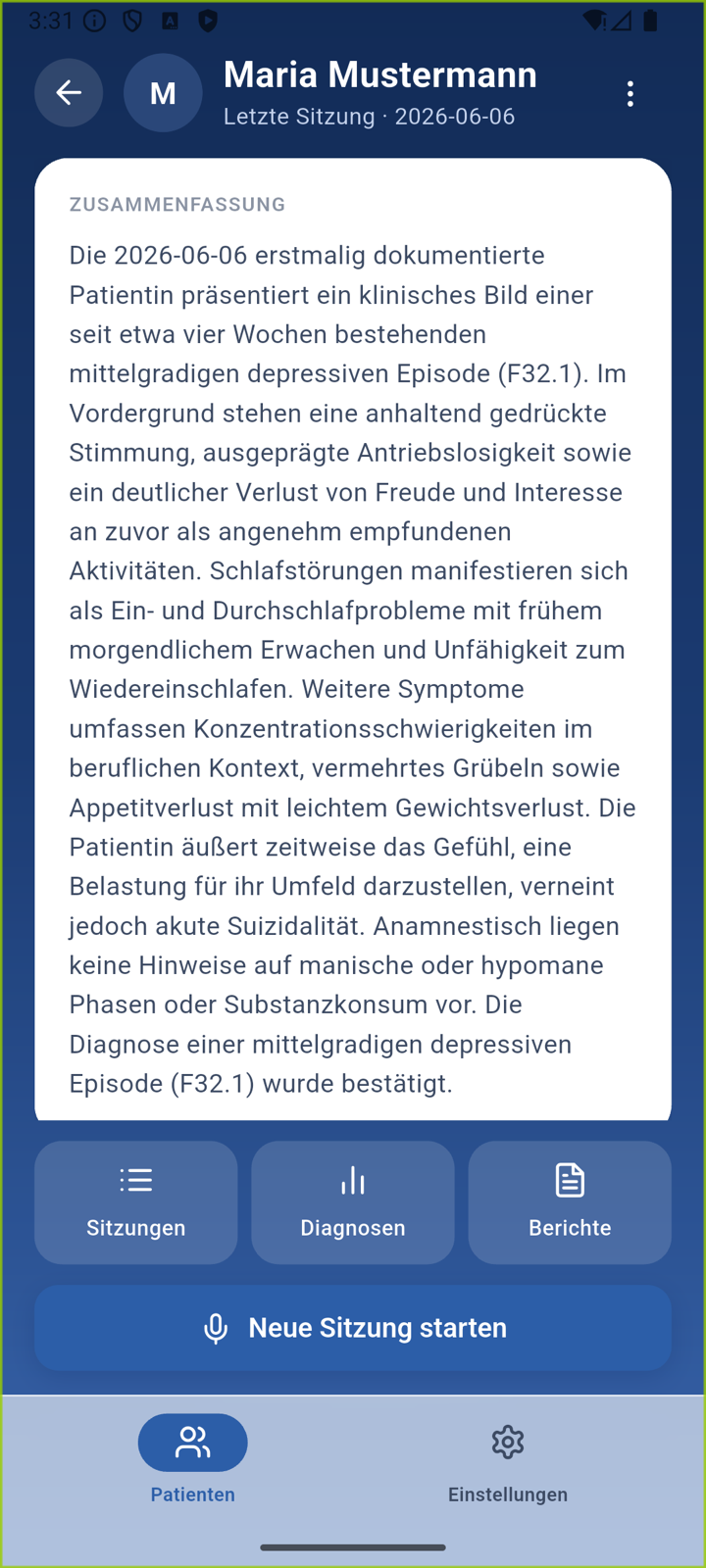
Der rote Faden über Sitzungen hinweg
Pro Patient*in führt Therameo eine kurze, fortlaufende Zusammenfassung. Sie entsteht ausschließlich aus den von Ihnen freigegebenen Sitzungen — Entwürfe fließen nicht ein. Vor einer neuen Sitzung wird dieser Kontext geladen, damit Vorschläge nicht bei Null beginnen.
Der Kontext informiert die Vorschläge dabei nur; er überschreibt die Einschätzung der aktuellen Sitzung nicht. Jede Einschätzung bleibt eine eigenständige Momentaufnahme.
Den Ablauf selbst ausprobieren?
Mit einem Testzugang gehen Sie diesen Weg mit eigenen Beispielfällen durch — ohne Risiko und ohne Papierkram. Was die App im Einzelnen kann, zeigt die Seite Funktionen.